سبد خرید شما خالی است.





HDMI handshake پروژکتور چرا بدون سيگنال می شود؟ راه حل های مرحله ای
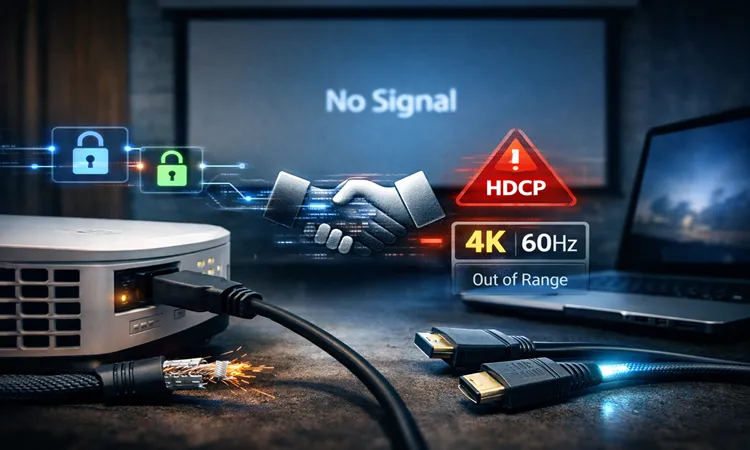
دنيای تجهيزات تصويری با ورود کابل های اچ دی ام آی دچار تحول بزرگی شد اما همين تکنولوژی پيشرفته گاهی باعث بروز چالش های کلافه کننده ای می شود که کاربران را در ميانه يک ارائه مهم يا تماشای فيلم دچار مشکل می کند. استفاده از ویدئو پروژکتور در محیط های آموزشی، اداری و خانگی روز به روز گستردهتر شده است. يکی از رايج ترين اين مشکلات نمايش پيام بدون سيگنال پروژکتور HDMI است در حالی که تمامی کابل ها به ظاهر متصل هستند و دستگاه ها روشن به نظر می رسند. اين وضعيت معمولا ريشه در اختلالات ارتباطی بين منبع پخش و نمايشگر دارد که اصطلاحا به آن ها مسائل مربوط به لایه های امنیتی و شناسایی گفته می شود. درک اين موضوع که چرا يک رشته کابل با کيفيت نمی تواند تصوير را منتقل کند نيازمند شناخت دقيق پروتکل های ارتباطی مدرن است که در ادامه به صورت تخصصی به بررسی آن ها می پردازيم تا بتوانيد ريشه اصلی قطع شدن تصوير را پيدا کنيد.
منظور از Handshake در HDMI چيست و چرا به بدون سيگنال ختم می شود
فرآيند انتقال تصوير در کابل های مدرن تنها به ارسال يک سری پالس الکترونيکی محدود نمی شود بلکه يک گفتگوی ديجيتال دوطرفه بين منبع و پروژکتور برقرار می گردد. وقتي شما يک لپ تاپ يا کنسول بازی را به پروژکتور وصل می کنيد اين دو دستگاه بايد ابتدا خود را به يکديگر معرفی کرده و درباره توانايی های خود به توافق برسند. اگر در هر مرحله از اين گفتگوی ديجيتال وقفه ای ايجاد شود يا اطلاعات به درستی منتقل نگردد سيستم امنیتی انتقال داده ها را متوقف می کند. اين توقف ناگهانی دقيقا همان چيزی است که باعث می شود شما با صفحه سياه يا پيام عدم دريافت سيگنال مواجه شويد در حالی که هر دو دستگاه به برق متصل هستند و از لحاظ فيزيکی مشکلی ندارند.
Handshake در يک جمله و چيزی که بين دستگاه ها رد و بدل می شود
در يک تعريف ساده و تخصصی می توان گفت که HDMI handshake پروژکتور فرآيندی است که در آن منبع پخش و پروژکتور اطلاعات فنی شامل رزولوشن قابل پشتيبانی، نرخ فريم، فرمت های صوتی و استانداردهای رنگی را با هم مبادله می کنند تا به يک زبان مشترک برسند. در واقع منبع از پروژکتور می پرسد که چه کيفت تصويری را می تواند نمايش دهد و پروژکتور با ارسال کد های مخصوصی به نام EDID پاسخ می دهد که به طور مثال توانایی نمايش تصاوير فورکی را دارد يا خير. اگر کابل آسيب ديده باشد يا نويز محيطی اجازه ندهد اين کدها به درستی رد و بدل شوند هندشيک با شکست مواجه شده و خروجی تصوير کاملا مسدود می گردد تا از ارسال داده های اشتباه و احتمالا آسيب رسان به پنل نمايشگر جلوگيری شود.
نقش HDCP و چرا بعضی منابع اصلا تصوير نمی دهند
بسیاری از کاربران هنگام اتصال دستگاه های پخش حرفه ای يا کنسول های مدرن با اين سوال مواجه می شوند که HDCP چيست و چرا باعث اختلال در تصوير می شود. اين عبارت مخفف محافظت از محتوای ديجيتال با پهنای باند بالا است و در واقع يک قفل ضد کپی برای محافظت از حقوق ناشران فيلم و بازی محسوب می شود. وقتي شما يک محتوای محافظت شده را پخش می کنيد منبع بررسی می کند که آيا پروژکتور شما دارای مجوزهای امنيتي لازم هست يا خير. ارور HDCP پروژکتور زمانی رخ می دهد که منبع احساس کند دستگاه نمايشگر يا کابل های واسط معتبر نيستند و احتمال کپی برداری غيرقانونی وجود دارد. در چنين حالتی محتوا به کلی مسدود شده و شما هيچ تصويری دريافت نمی کنيد که اين موضوع بيشتر در اتصال نتفلیکس، اپل تی وی و کنسول های بازی ديده می شود.
چرا مشکل گاهی تصادفی است و با خاموش روشن حل می شود
بسياری از مواقع مشکل HDMI پروژکتور به صورت موقتی ظاهر می شود و با يک بار ري استارت کردن سيستم همه چيز به حالت عادی برمی گردد. اين اتفاق به اين دليل می افتد که حافظه موقت (Buffer) بخش های ارتباطی دستگاه ها دچار انباشت کدهای خطا می شود یا در لحظه اتصال جرقه های استاتيک باعث اختلال در لايه های منطقی هندشيک شده اند. با قطع و وصل کردن برق يا خاموش و روشن کردن دستگاه ها در واقع شما زنجيره ارتباطی را از ابتدا ريست می کنيد تا دستگاه ها فرصت دوباره ای برای شناسايی يکديگر و تاييد کدهای امنيتي داشته باشند. اين موضوع نشان دهنده اين است که سخت افزار شما سالم است اما پايداری سيگنال تحت تاثير عوامل محيطی يا باگ های نرم افزاری لحظه ای قرار گرفته است که نياز به بررسی دقيق تر تنظيمات دارد.
علائم و سناريوهای رایج بدون سيگنال
شناسايی دقيق نوع خطا اولين قدم برای حل مشکل اتصال لپ تاپ به پروژکتور HDMI يا هر منبع ديگری است زيرا هر نشانه ای در تصوير پيام خاصی از لايه های زيرين سخت افزار به ما می دهد. گاهی اوقات مشکل به کابل برمی گردد و گاهی تنظيمات نرم افزاری منبع پخش باعث می شود که پروژکتور نتواند سيگنال ورودی را پردازش کند. با بررسی رفتار دستگاه در لحظه بروز خطا می توان تشخيص داد که آيا با يک ناهماهنگی رزولوشن طرف هستيم يا اينکه سيستم های حفاظتی کپی رايت مانع از انتقال تصوير شده اند. در ادامه به سناريوهای پرتکراری می پردازيم که بيشترين تماس های پشتيبانی را به خود اختصاص داده اند تا شما بتوانيد با تطبيق وضعيت خود با اين موارد سريع تر به نتيجه برسيد.
برای درک بهتر علل رایج پیام «بدون سیگنال» و راهکارهای ساده برای رفع آن، می توانید بخش ۳ دلیل پیغام بدون سیگنال در ویدئو پروژکتور را نیز مطالعه کنید.
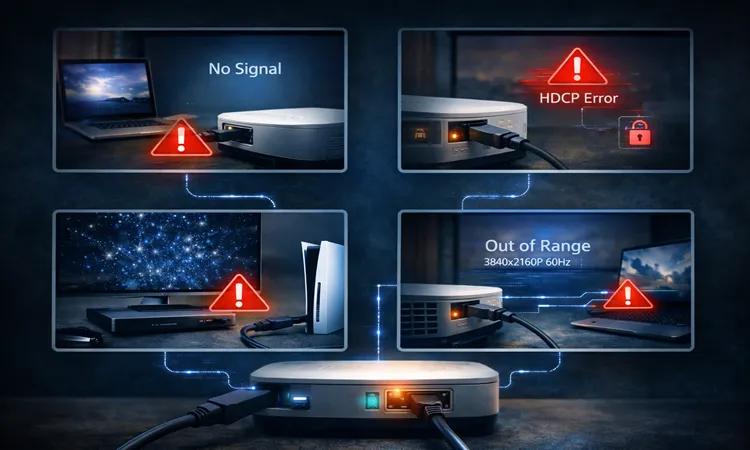
تصوير نمی آيد ولی منو پروژکتور هست
اين يکی از اميدوارکننده ترين حالات ممکن است زيرا نشان می دهد که برد اصلی پروژکتور و منبع نوری آن کاملا سالم هستند و مشکل صرفا در مسير دريافت داده ها از پورت اچ دی ام آی نهفته است. در اين وضعيت شما می توانيد منوهای تنظيمات را مشاهده کنيد اما در پس زمينه تصوير منبع پخش وجود ندارد که نشان دهنده شکست در فرآيند شناسایی اولیه است. در چنين شرايطی معمولا منبع پخش سيگنالی ارسال می کند که از توان فرکانسی يا رزولوشن ورودی پروژکتور خارج است يا کابل توان انتقال حجم داده های درخواستی را ندارد. بررسی تنظيمات خروجی دستگاه منبع و اطمينان از انتخاب ورودی صحيح در منوی پروژکتور اولين اقدامی است که در اين سناريو بايد انجام دهيد تا ارتباط فيزيکی دوباره برقرار شود.
فقط بعضی دستگاه ها تصوير می دهند (مثلا لپ تاپ می دهد اما کنسول نه)
بسياری از کاربران گزارش می دهند که پروژکتور با لپ تاپ به خوبی کار می کند اما مشکل PS5 به پروژکتور بدون سيگنال همچنان پابرجا است. علت اين تفاوت در سطح پروتکل های امنيتي و پهنای باند مورد نياز دستگاه ها است؛ لپ تاپ ها معمولا در ارسال سيگنال های ساده دسکتاپ سخت گيری کمتری دارند اما کنسول های بازی و پليرهای بلوری به شدت به تاييديه های HDCP وابسته هستند. اگر پروژکتور شما قديمی باشد و از نسخه های جديد کپی رايت پشتيبانی نکند کنسول بازی اجازه خروجی تصوير را نخواهد داد. همچنين کنسول ها تمايل دارند تصاوير را با نرخ تازه سازی بالا ارسال کنند که اگر کابل شما از نوع مرغوب نباشد در انتقال اين حجم از داده ناتوان مانده و تصوير فقط برای دستگاه های سبک تر مثل لپ تاپ نمايش داده می شود.
اگر به دنبال ویدئو پروژکتور اپسون با امکانات و کیفیت بالای تصویر هستید، مدلهای این برند را در این صفحه ببینید.
قطع و وصل شدن تصوير بعد از چند دقيقه
اگر تصوير در ابتدا به خوبی نمايش داده می شود اما پس از گذشت مدتی شروع به پرش می کند يا کلا قطع می شود با مشکل پایداری سيگنال مواجه هستيد. اين پديده اغلب به دليل گرم شدن بيش از حد چيپ های مسئول کنترل HDMI يا افت ولتاژ در مسير کابل های طولانی رخ می دهد. کابل HDMI بلند برای پروژکتور اگر از نوع اکتیو يا فيبر نوری نباشد با افت سيگنال شديد مواجه شده و هندشيک بين دستگاه ها دائما از دست می رود. در اين حالت دستگاه سعی می کند دوباره ارتباط برقرار کند که باعث قطع و وصل شدن های پی در پی می شود. همچنين وجود نويزهای مغناطيسی در کنار کابل انتقال تصوير می تواند لايه های ديجيتال را تخريب کرده و باعث شود پروژکتور در ميانه کار سيگنال را از دست بدهد.
برای انتخاب لامپ ویدئو پروژکتور مناسب و آشنایی با انواع آن، این صفحه را بررسی کنید.
تصوير می آيد ولی هر بار تغيير رزولوشن يا HDR قطع می شود
تکنولوژی های مدرن مثل HDR و رزولوشن های بالا نيازمند پهنای باند بسيار زيادی هستند و کوچک ترين نقص در زنجيره انتقال باعث از دست رفتن سيگنال می شود. وقتي شما در تنظيمات کنسول يا ويندوز حالت HDR را فعال می کنيد حجم داده های ارسالی چند برابر می شود و اگر کابل يا پروژکتور نتوانند در لحظه خود را با اين استانداردهای جديد تطبیق دهند ارتباط قطع می گردد. رزولوشن ناسازگار پروژکتور نيز دقيقا به همين صورت عمل می کند؛ اگر منبع اصرار به ارسال تصوير 4K داشته باشد اما پروژکتور تنها Full HD را پشتيبانی کند در لحظه سوييچ کردن تصوير سيستم شناسایی از کار افتاده و پيام بدون سيگنال ظاهر می شود. اين نشان دهنده ضعف در بخش EDID پروژکتور برای اعلام محدوديت های خود به منبع پخش است.
علت های پرتکرار و ترتيب درست بررسی
برای عيب يابی اصولی بايد از ساده ترين موارد شروع کرده و به سمت پيچيدگی های فنی حرکت کنيد تا زمان و هزينه خود را هدر ندهيد. بسياری از اوقات مشکل نه در سخت افزار گران قيمت بلکه در يک تنظيم ساده يا يک قطعه ارزان قيمت واسطه نهفته است. بررسی مرحله به مرحله به شما کمک می کند تا قطعات سالم را از زنجيره عيب يابی حذف کنيد و مستقيما بر روی مقصر اصلی تمرکز کنيد. در بسياری از پروژه های نصب پروژکتور ديده شده است که حتی يک گرد و غبار ساده در پورت ها يا استفاده از يک مبدل غيراستاندارد باعث از کار افتادن کل سيستم شده است. در اين بخش به علل اصلی بروز اختلال در تصوير می پردازيم که بايد با دقت و اولويت بندی آن ها را چک کنيد.
پورت اشتباه، انتخاب ورودی غلط، يا تنظيمات ساده
شايد خنده دار به نظر برسد اما درصد قابل توجهی از تماس های پشتيبانی مربوط به انتخاب اشتباه منبع ورودی در پروژکتور است. اکثر پروژکتورهای مدرن دارای چندين پورت ورودی هستند و اگر شما کابل را به HDMI 2 وصل کرده باشيد اما پروژکتور روی حالت HDMI 1 باشد تصويری نخواهيد داشت. همچنين در لپ تاپ ها بايد با استفاده از کليدهای ترکیبی ويندوز و P حالت نمايش را روی Duplicate يا Extend قرار دهيد. گاهی اوقات نيز پورت دستگاه منبع به درستی فعال نشده است و نياز دارد تا از طريق تنظيمات کارت گرافیک خروجی تصوير بر روی پورت فيزيکی اچ دی ام آی هدايت شود. قبل از هر اقدامی از نشستن کامل سوکت کابل در داخل پورت اطمينان حاصل کنيد زيرا لقی بسيار کم نيز می تواند پين های مربوط به هندشيک را از کار بيندازد.
کابل نامناسب يا طول زياد و افت سيگنال
کابل ها رگ های حياتی سيستم تصويری شما هستند و استفاده از کابل های ارزان قيمت و بی کيفيت اصلی ترين عامل بدون سيگنال پروژکتور HDMI است. استانداردهای کابل بايد با خروجی دستگاه شما همخوانی داشته باشد؛ به عنوان مثال برای انتقال تصاوير فورکی حتما بايد از کابل نسخه 2.0 به بالا استفاده کنيد. مشکل در کابل های با طول بيش از 5 متر بسيار شايع است زيرا سيگنال های ديجيتال در طول مسير تضعيف می شوند. اگر نياز داريد کابل را از سقف عبور دهيد و طول مسير زياد است حتما به سراغ کابل های فيبر نوری (AOC) برويد که افت سيگنال ندارند. کابل های معمولی در فواصل طولانی نمی توانند ولتاژ مورد نياز برای تاييديه های امنيتي را حفظ کنند و باعث می شوند دستگاه منبع تصور کند هيچ نمايشگری به آن متصل نيست.
اگر قصد خرید ویدئو پروژکتور استوک با قیمت مناسب دارید، می توانید مدل های موجود را در این صفحه ببینید.
ناسازگاری رزولوشن و نرخ فريم با پروژکتور
هر پروژکتوری يک محدوده فرکانسی و رزولوشن نيتیو (Native) مشخص دارد و اگر منبع پخش عددی خارج از اين محدوده ارسال کند تصوير نمايش داده نمی شود. اين موضوع تحت عنوان رزولوشن ناسازگار پروژکتور شناخته می شود و بيشتر زمانی رخ می دهد که يک لپ تاپ با صفحه نمايش با کيفيت به يک پروژکتور قديمی وصل می شود. لپ تاپ به صورت خودکار سعی می کند بالاترين کيفيت خود را ارسال کند اما پروژکتور توان پردازش آن را ندارد. در اين شرايط بايد به صورت دستی رزولوشن خروجی لپ تاپ را روی مقادير پايين تر مثل 1024 در 768 يا 1920 در 1080 تنظيم کنيد. همچنين نرخ فريم یا همان رفرش ریت نيز بايد با توان پروژکتور هماهنگ باشد و معمولا تنظيم آن روی 60 هرتز پايدارترين حالت برای اکثر دستگاه ها است.
مشکل HDCP به خاطر اسپليتر، سوئيچ، کپچر کارت يا AVR
هر قطعه ای که بين منبع و پروژکتور قرار می گيرد يک حلقه به زنجيره هندشيک اضافه می کند و احتمال بروز خطا را افزايش می دهد. استفاده از HDMI splitter و HDCP يکی از چالش برانگيزترين بخش ها است زيرا بسياری از اسپليترهای ارزان قيمت پروتکل های امنيتي را به درستی پشتيبانی نمی کنند. اگر تصوير شما هنگام عبور از يک گيرنده صوتی تصويری (AVR) یا سوئيچ قطع می شود احتمالا آن دستگاه واسط نمی تواند کدهای امنيتي را از خود عبور دهد يا در بازخوانی EDID پروژکتور دچار اختلال می شود. در اين شرايط منبع پخش به دليل عدم دريافت تاييدیه امنيتي کامل جريان داده را قطع می کند. برای تست هميشه توصيه می شود منبع را مستقيما و بدون هيچ واسطه ای به پروژکتور وصل کنيد تا نقش قطعات جانبی در بروز مشکل مشخص شود.
باگ نرم افزاری منبع يا پروژکتور و نياز به آپديت
در دنيای ديجيتال امروز حتی پروژکتورها هم دارای سيستم عامل و فريمور هستند که نياز به بروزرسانی دارند. گاهی اوقات يک باگ نرم افزاری در بخش پردازش سيگنال ورودی باعث می شود که پروتکل های جديد اچ دی ام آی به درستی شناسايی نشوند. سازندگان معمولا با ارائه آپديت های فريمور سازگاری دستگاه با کنسول های جديد يا نسخه های جديد ويندوز را بهبود می بخشند. اگر با مشکلاتی مثل قطع و وصل شدن تصوير يا عدم شناسایی برخی منابع خاص مواجه هستيد حتما سايت سازنده پروژکتور و منبع پخش خود را چک کنيد. آپديت کردن درايور کارت گرافیک در لپ تاپ ها نيز می تواند بسياری از ناهماهنگی های مربوط به خروجی تصوير را برطرف کرده و پايداری سيگنال را به ميزان قابل توجهی افزايش دهد.
راه حل های مرحله ای
اکنون که با ريشه های بروز مشکل آشنا شديد زمان آن رسيده است که با يک نقشه راه مشخص به سراغ حل مسئله برويد. اين راه حل ها به گونه ای طراحی شده اند که شما را از انجام کارهای بيهوده باز دارند و به صورت سيستماتيک به سمت رفع نقص هدايت کنند. توجه داشته باشيد که در هر مرحله فقط يک تغيير ايجاد کنيد تا دقيقا متوجه شويد که کدام اقدام باعث حل مشکل شده است. بسياری از مشکلات بدون سيگنال با همين مراحل ساده برطرف می شوند و نيازی به تعميرات سخت افزاری سنگين نخواهد بود. اين دستورالعمل ها نتيجه تجربه سال ها نصب و راه اندازی سيستم های مالتی مديا در ابعاد مختلف است و می تواند راهگشای هر کاربری با هر سطح از دانش فنی باشد.
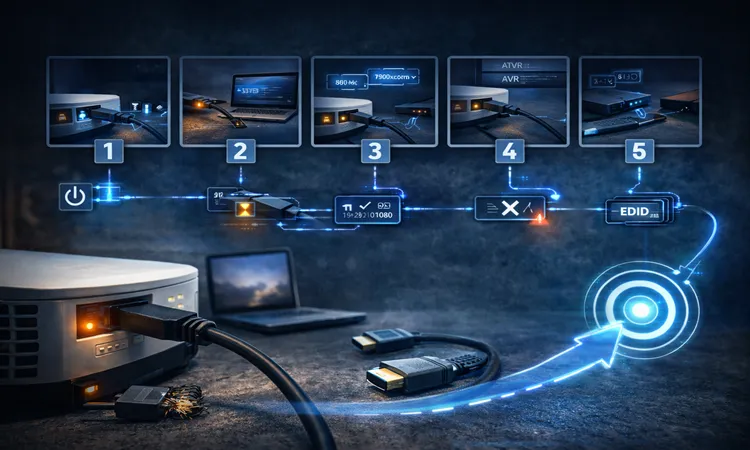
مرحله 1 ريست نرم و ترتيب روشن کردن دستگاه ها
اولين و موثرترين راه حل ريست کردن زنجيره هندشيک است. برای اين کار ابتدا هر دو دستگاه را کاملا خاموش کرده و کابل برق آن ها را از پريز جدا کنيد. حدود يک دقيقه صبر کنيد تا خازن های بخش ديجيتال کاملا تخليه شوند. سپس کابل اچ دی ام آی را در حالی که دستگاه ها خاموش هستند متصل کنيد. حالا اول پروژکتور را روشن کرده و اجازه دهيد کاملا بالا بيايد و روی ورودی صحيح قرار بگيرد. در آخر دستگاه منبع (لپ تاپ يا کنسول) را روشن کنيد. اين ترتيب باعث می شود وقتي منبع روشن می شود پروژکتور آماده شنيدن پيام های شناسایی باشد و فرآيند HDMI handshake پروژکتور با دقت و بدون تداخل انجام شود. بسياری از باگ های مربوط به عدم شناسایی با همين روتين ساده برطرف می گردند.
مرحله 2 تعويض کابل و کوتاه کردن مسير HDMI
اگر مرحله اول جواب نداد شک اصلی بايد به سمت کابل برود. کابل فعلی خود را با يک کابل کوتاه و با کيفيت (مثلا کابل همراه داخل جعبه کنسول يا مانيتور) تعويض کنيد. اگر با کابل کوتاه تصوير ظاهر شد يعنی کابل قبلی شما يا طول بسيار زيادی داشته و دچار افت ولتاژ شده است و يا اينکه کيفیت ساخت آن پايين بوده و توان انتقال فرکانس های بالا را نداشته است. در صورتي که مجبور به استفاده از طول زياد هستيد و کابل معمولی جواب نمی دهد می توانيد از يک ريپيتر (Repeater) در ميانه راه استفاده کنيد تا سيگنال را تقويت کند. اما بهترين راهکار در اين مرحله جايگزينی کابل های قدیمی با نسخه های High Speed است که شيلدینگ بهتری دارند و در برابر نويزهای محيطی مقاوم تر هستند.
مرحله 3 تغيير رزولوشن و خاموش کردن HDR برای تست
در مواردی که دستگاه منبع روشن می شود اما تصويری در پروژکتور ديده نمی شود احتمالا تنظيمات خروجی فراتر از حد تحمل پروژکتور است. اگر از لپ تاپ استفاده می کنيد به بخش Display Settings رفته و رزولوشن را روی کم ترين مقدار ممکن يعنی 800 در 600 قرار دهيد. اگر تصوير آمد به تدريج رزولوشن را بالا ببريد تا به نقطه شکست برسيد. در کنسول های بازی مثل PS5 اگر تصوير نداريد بايد دستگاه را در حالت Safe Mode بالا بياوريد (با نگه داشتن دکمه پاور) و گزينه Change Video Output را انتخاب کرده و HDCP را غيرفعال کنيد يا رزولوشن را به صورت دستی پايين بياوريد. غيرفعال کردن HDR نيز در اين مرحله بسيار کليدی است زيرا فشار پهنای باند را از روی کابل برمی دارد و به برقراری ارتباط پايدار کمک می کند.
مرحله 4 تست پورت ديگر و حذف واسطه ها (سوئيچ، AVR، اسپليت)
گاهي اوقات يک پورت خاص در پروژکتور دچار آسيب فيزيکی يا سوختگی جزيی شده است پس حتما کابل را به ورودی ديگر پروژکتور وصل کنيد. همچنين اگر از قطعات واسطه مثل سوئيچ يا اسپليتر استفاده می کنيد آن ها را کاملا از مدار خارج کنيد. اين قطعات لایه های اضافی به فرآيند شناسایی اضافه می کنند که می تواند باعث ارور HDCP پروژکتور شود. با اتصال مستقيم منبع به پروژکتور شما متوجه می شوید که آيا مشکل از دستگاه های واسط است يا خير. بسياری از اسپليترها سيگنال های EDID را به درستی منتقل نمی کنند و باعث می شوند منبع پخش نتواند ويژگی های پروژکتور را تشخيص دهد و در نتيجه خروجی تصوير را به دلايل امنيتي مسدود می کند.
مرحله 5 تست با منبع ديگر برای پيدا کردن مقصر
برای اينکه مطمئن شويد پروژکتور سالم است يک دستگاه کاملا متفاوت را امتحان کنيد؛ مثلا اگر با لپ تاپ تصوير نداريد يک دستگاه گيرنده ديجيتال يا اندروید باکس را وصل کنيد. اگر پروژکتور با دستگاه دوم به راحتی تصوير داد يعنی سخت افزار پروژکتور و پورت های آن سالم هستند و مشکل به ناسازگاری منبع اول با پروتکل های ارتباطی برمی گردد. اين کار به شما کمک می کند تا دايره جستجوی خود را محدود کنيد. اگر با هيچ دستگاهی تصوير نداريد و حتی با کابل های مختلف هم نتيجه ای نگرفته ايد احتمالا برد HDMI پروژکتور دچار نقص فنی شده است که نياز به بررسی توسط تعميرکار مجرب دارد. البته اين احتمال معمولا آخرين گزينه است و اکثر مشکلات ريشه در تنظيمات و کابل ها دارند.
مرحله 6 راه حل های EDID و استفاده از EDID emulator در سناريوهای خاص
اگر تمام مراحل بالا را انجام داديد و همچنان در سناريوهای پيچيده مثل اتصال به کامپيوترهای خاص يا فواصل بسيار دور مشکل داريد وقت آن است که به سراغ راه حل های حرفه ای بريد. EDID پروژکتور در واقع شناسنامه آن است که به منبع ارائه می شود. گاهی اين شناسنامه به درستی خوانده نمی شود. در اينجا استفاده از يک EDID emulator می تواند معجزه کند. اين قطعه کوچک بين کابل و منبع قرار می گيرد و به منبع پخش “دروغ” می گويد که يک نمايشگر استاندارد با رزولوشن مشخص به آن متصل است. اين کار باعث می شود منبع پخش بدون معطلی سيگنال را ارسال کند و منتظر پاسخ پروژکتور نماند. اين راهکار به خصوص در اتاق های کنفرانس که کابل کشی های طولانی و سوئيچ های متعدد دارند بسيار کاربردی است و پايداری سيگنال را صد در صد تضمين می کند.
عيب يابی سريع برای بدون سيگنال
در اين بخش برای دسترسی سريع تر شما به راهکارها يک جدول جامع آماده کرده ايم که بر اساس نشانه های ظاهری به شما می گويد چه اقدامی اولويت دارد. اين جدول می تواند به عنوان يک چک ليست سريع در مواقعی که وقت کافی برای مطالعه کل متن نداريد مورد استفاده قرار گيرد.
| نشانه مشکل | علت احتمالی | اقدام پيشنهادی | نتيجه مورد انتظار |
| پيام No Signal با صفحه آبی یا مشکی | قطع ارتباط فيزيکی یا ورودی غلط | چک کردن پورت و انتخاب منبع ورودی صحیح در منو | برقراری اتصال اولیه و دیدن تصویر |
| تصوير می آيد و سریع قطع می شود | ضعف کابل یا تداخل مغناطيسی | تعويض کابل با نسخه High Speed و کوتاه کردن مسیر | پايداری تصوير بدون پرش |
| برفک ديجيتال یا نويز روی تصوير | افت ولتاژ در کابل های طولانی | استفاده از تقويت کننده يا کابل فيبر نوری | تصوير شفاف و بدون نويز |
| ارور محتوای محافظت شده (HDCP) | عدم پشتيبانی کابل یا واسطه از کپی رایت | حذف اسپليتر و اتصال مستقيم کابل به پروژکتور | رفع محدوديت پخش فيلم و بازی |
| پيام Out of Range روی صفحه | رزولوشن منبع بالاتر از توان پروژکتور است | پايين آوردن رزولوشن خروجی از تنظيمات ويندوز | هماهنگی فرکانسی و نمايش تصوير |
نگاشت علامت مشکل به اقدام درست و نتيجه مورد انتظار
همانطور که در جدول بالا مشاهده کرديد هر رفتار پروژکتور يک واکنش متناسب را می طلبد. هدف از اين نگاشت اين است که کاربر بدون سردرگمی مستقيما به سراغ بخش مربوطه برود. به عنوان مثال وقتی با پيام Out of Range مواجه می شويد نيازی به تعويض کابل نيست زيرا کابل در حال انتقال داده است اما پروژکتور زبان آن داده را نمی فهمد؛ پس اقدام درست در اینجا صرفا تغییر تنظیمات نرم افزاری است. در مقابل وقتی پيام No Signal را می بينيد اولويت با بررسی سلامت فيزيکی کابل و پورت ها است زيرا در اين حالت اصلا داده ای به پروژکتور نمی رسد تا بخواهد درباره رزولوشن آن قضاوت کند. درک اين تفاوت های ظريف باعث می شود تا فرآيند عيب يابی بسيار هوشمندانه تر دنبال شود.
اولويت بندی اقدامات برای جلوگيری از آزمون و خطا
در مواجهه با مشکل HDMI پروژکتور نبايد چندین کار را با هم انجام داد. اولويت هميشه با ريست کردن دستگاه ها و سپس تست کابل است. بيش از 70 درصد مشکلات با همين دو اقدام ساده حل می شوند. اگر مشکل پابرجا بود مرحله بعدی بررسی رزولوشن است. اقدامات فنی تر مانند استفاده از امولاتورها یا دستکاری فریمور باید در آخرین مرحله قرار بگیرند. اصرار بر تعويض قطعات گران قيمت قبل از اطمينان از تنظيمات ساده نرم افزاری اشتباهی است که می تواند هزينه های غيرضروری به شما تحميل کند. هميشه از خود بپرسيد که آيا ساده ترين احتمال را بررسی کرده ام؟ اين سوال کليدی در زمان صرفه جويی کرده و شما را سريع تر به تصوير دلخواه می رساند.
نکات پيشگيرانه برای اينکه مشکل دوباره برنگردد
جلوگيری از بروز مشکل هميشه بهتر و ارزان تر از رفع آن است. با رعايت چند نکته ساده در زمان خريد کابل و راه اندازی سيستم می توانيد برای سال ها يک ارتباط بدون نقص و پايدار داشته باشيد. بسياری از خرابی های پورت HDMI و اختلالات سیگنال به دليل جدی نگرفتن استانداردهای اوليه رخ می دهند. پایداری در انتقال تصویر دیجیتال به شدت به کيفيت متریال استفاده شده در زیرساخت بستگی دارد. در ادامه نکاتی را مرور می کنیم که رعایت آن ها باعث می شود دیگر با پيام های خسته کننده بدون سيگنال مواجه نشوید و از تمام پتانسیل پروژکتور خود استفاده کنید.
اگر می خواهید بدانید چه نوع کابل HDMI برای انتقال مطمئن تصویر و جلوگیری از خطاهای سیگنال مناسبتر است، مقاله باید چه نوع کابل برای ویدئو پروژکتور خود استفاده کنم؟ را بخوانید.
انتخاب کابل درست بر اساس طول و استاندارد
هنگام خريد کابل حتما به نسخه آن توجه کنيد. برای پروژکتورهای مدرن که دارای قابليت K4 هستند حتما کابل HDMI 2.0 یا 2.1 تهيه کنيد. اگر فاصله منبع تا پروژکتور بيش از 7 متر است به هيچ عنوان به سراغ کابل های معمولی مس نرويد. کابل های Active HDMI که دارای چيپست تقويت کننده داخلی هستند يا کابل های فیبر نوری (Optical HDMI) بهترين انتخاب برای فواصل طولانی هستند. اين کابل ها سيگنال را بدون کوچيک ترين افت به مقصد می رسانند و به دليل ماهيت نوری خود در برابر نويزهای کابل های برق که معمولا در داکت ها کنار هم هستند کاملا مصون می باشند. همچنين دقت کنيد که کابل های نوری دارای جهت هستند و يک سمت آن ها مخصوص منبع (Source) و سمت ديگر مخصوص نمايشگر (Display) است.
چرا کابل های خيلی ارزان يا خيلی بلند ريسک دارند
کابل های ارزان قيمت معمولا از رشته های مسی با خلوص پايين ساخته می شوند و شيلدینگ یا همان محافظت در برابر نويز ضعيفی دارند. اين موضوع باعث می شود که پالس های ديجيتال در طول مسير دچار دفرمه شدن شوند و پروژکتور نتواند آن ها را به درستی کدگشایی کند. در کابل های خيلی بلند مقاومت الکتريکي افزايش يافته و ولتاژ 5 ولتی که برای شناسایی هندشيک بين دو دستگاه لازم است افت می کند. وقتي اين ولتاژ پايين تر از حد استاندارد بيايد منبع پخش تصور می کند که هيچ دستگاهی به آن وصل نيست. خريد کابل با کيفيت يک بار هزينه کردن است که شما را از خريدهای مکرر و سردردهای ناشی از قطع و وصل شدن تصوير نجات می دهد.
تنظيمات پايدار برای کنسول و لپ تاپ (رزولوشن ثابت، غيرفعال کردن Auto در بعضی موارد)
يکی از دلايل اصلی که باعث می شود سيگنال به صورت تصادفی قطع شود استفاده از حالت “Automatic” در تنظيمات خروجی تصوير است. در اين حالت دستگاه مدام در حال بررسی شرايط است و با کوچک ترين نوسان سعی می کند رزولوشن را تغيير دهد که باعث يک بار قطعی و هندشيک مجدد می شود. برای داشتن يک ارتباط پايدار بهتر است رزولوشن و نرخ فريم را به صورت دستی روی مقداری که مطمئن هستيد پروژکتور پشتيبانی می کند ثابت کنيد. مثلا در منوی کنسول بازی خروجی را روی 1080p ثابت کنيد و قابليت های غيرضروری مثل 120Hz یا HDR را اگر نياز نداريد خاموش کنيد. اين کار باعث می شود زنجيره ارتباطی در ساده ترين و پايدارترين حالت خود باقی بماند و با نوسانات لحظه ای دچار فروپاشی نشود.
اشتباهات رایج کاربران هنگام رفع مشکل
در لحظه ای که تصوير قطع می شود بسياری از کاربران دچار استرس شده و اقداماتی انجام می دهند که نه تنها مشکل را حل نمی کند بلکه باعث پيچيده تر شدن اوضاع می شود. شناخت اين اشتباهات به شما کمک می کند تا با آرامش بيشتر و با يک متد علمی به سراغ عيب يابی برويد. بيشترين آسيب ها به پورت های سخت افزاری زماني رخ می دهد که کاربر بدون دانش فنی سعی در جابجایی های مکرر و خشن کابل ها دارد. همچنين تغيير دادن همزمان چندين پارامتر باعث می شود که حتی اگر مشکل حل شود شما نفهميد علت چه بوده است و در آينده دوباره با آن مواجه شويد. در اين بخش به بررسی رفتارهای غلطی می پردازيم که بايد از آن ها دوری کنيد.
عوض کردن همزمان چند تنظيم و گم کردن علت اصلی
بزرگ ترين اشتباه اين است که همزمان کابل را عوض کنيد، رزولوشن را تغيير دهيد و پروژکتور را هم ريست کنيد. با اين کار اگر تصوير برگردد شما نمی دانيد کدام يک از اين سه مورد عامل اصلی بوده است. روش درست اين است که ابتدا يک تغيير اعمال کنيد و نتيجه را ببينيد. اگر تصوير نيامد آن تغيير را به حالت قبل برگردانيد و سپس به سراغ تست بعدی برويد. اين روش حذف سيستماتيک به شما اجازه می دهد تا با دقت جراحی ريشه مشکل را پيدا کنيد. بسياری از افراد با تغيير همزمان تنظيمات باعث می شوند که وضعيت از حالت استاندارد خارج شده و حتی با کابل سالم هم ديگر تصويری دريافت نکنند زيرا تنظيمات نرم افزاری را به هم ريخته اند.
مقصر دانستن پروژکتور وقتی مشکل از سوئيچ يا اسپليتر است
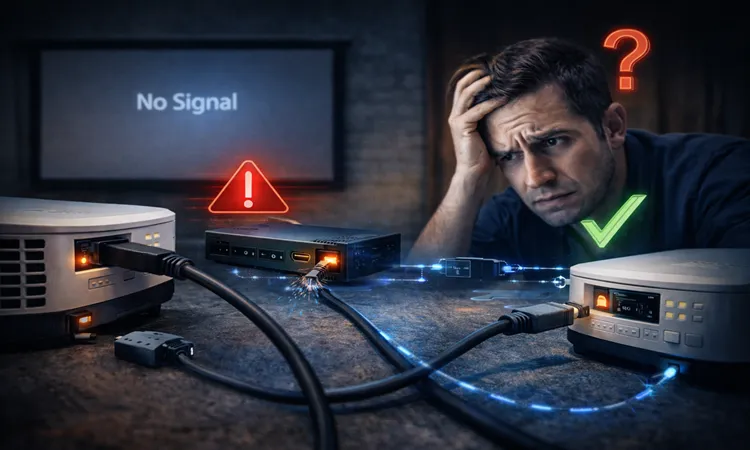
در بسياری از موارد کاربران تصور می کنند که چون پروژکتور تصوير نمی دهد پس حتما خراب شده است در حالی که پروژکتور تنها آخرين حلقه زنجيره است. اگر در مسير خود از هرگونه مبدل، سوئيچ يا اسپليتر استفاده می کنيد هميشه اولين شک شما بايد به سمت آن ها باشد. قطعات فعال واسطه به دليل کيفيت ساخت متفاوت معمولا اولين جايی هستند که در برابر کدهای HDCP شکست می خورند. قبل از اينکه پروژکتور را برای تعمير بفرستيد حتما تست اتصال مستقيم را انجام دهيد. در اکثر موارد با حذف يک سوئيچ ارزان قيمت و جايگزينی آن با يک مدل استاندارد کل مشکل بدون سيگنال پروژکتور HDMI برطرف شده است.
اصرار روی HDR يا K4 وقتی پروژکتور يا کابل توانش را ندارد
برخی کاربران تمايل دارند از حداکثر کيفيت ممکن استفاده کنند بدون اينکه به محدوديت های سخت افزاری خود توجه داشته باشند. اگر پروژکتور شما يک مدل اقتصادی يا قديمی است اصرار بر فعال کردن HDR در ويندوز نتيجه ای جز صفحه سياه نخواهد داشت. ارسال سيگنال های با پهنای باند بالا نيازمند هماهنگی کامل بين منبع، کابل و مقصد است. اگر يکی از اين سه مورد ضعيف باشد کل سيستم از کار می افتد. گاهی اوقات برای داشتن تصويری پايدار و بدون پرش بايد آگاهانه از خير رزولوشن های بالاتر يا عمق رنگ زياد گذشت. کيفيت تصوير عالی است اما پايداری تصوير از آن هم مهم تر است؛ پس واقع بينانه و بر اساس توان دستگاه های خود تنظيمات را اعمال کنيد.
سوالات متداول
- HDMI handshake پروژکتور يعنی چه و چرا باعث بدون سيگنال می شود؟
این فرآيند يک گفتگوی ديجيتال بين منبع و پروژکتور است تا بر سر رزولوشن و کدهای امنيتي توافق کنند. اگر به هر دليلی مثل خرابی کابل يا نويز اين گفتگو کامل نشود منبع پخش سيگنال را ارسال نمی کند و شما با پيام بدون سيگنال مواجه می شويد. - HDCP چيست و چه ربطی به تصوير نيامدن دارد؟
یک پروتکل امنيتي برای حفاظت از کپی رايت است. اگر دستگاه شما يا کابل های واسط از نسخه مورد نظر منبع (مثل نتفليکس يا PS5) پشتيبانی نکنند تصوير به کلی قطع می شود تا از کپی برداری جلوگيری شود. اين مشکل معمولا در دستگاه های قديمی يا با مبدل های ارزان ديده می شود. - چرا با لپ تاپ تصوير دارم ولی با PS5 يا پلير تصوير ندارم؟
کنسول های بازی و پليرها استانداردهای امنيتي HDCP بسيار سخت گيرانه تری دارند و پهنای باند بيشتری برای ارسال HDR و فريم ريت بالا نياز دارند. لپ تاپ ها معمولا سيگنال ساده تری می فرستند که کابل های ضعيف هم از پس آن برمی آيند اما برای کنسول حتما به کابل و پروژکتور مدرن نياز است. - بهترين کابل برای فاصله های طولانی بين منبع و پروژکتور چيست؟
برای فواصل بيش از 7 تا 10 متر بهترين و مطمئن ترين گزينه استفاده از کابل های HDMI فیبر نوری (AOC) است. این کابل ها دچار افت ولتاژ نمی شوند و در برابر نويزهای محيطی کاملا مقاوم هستند و فرآيند هندشيک را به درستی انجام می دهند. - چه زمانی EDID emulator يا HDMI repeater لازم می شود؟
زمانی که منبع پخش نمی تواند مشخصات پروژکتور را به درستی بخواند (معمولا در کابل کشی های طولانی یا استفاده از سوئيچ های متعدد) استفاده از يک EDID emulator برای تثبيت اطلاعات نمايشگر ضروری است. ريپيتر هم زمانی لازم است که کابل معمولی مسی شما قدرت کافی برای رساندن سيگنال به مقصد را ندارد.
جمع بندی
در نهايت بايد گفت که مشکل عدم دريافت سيگنال در پروژکتورها بيش از آنکه يک نقص فنی سخت افزاری باشد يک ناهماهنگی در لايه های ارتباطی ديجيتال است. با شناخت دقيق مفاهيمی چون HDMI handshake پروژکتور و استانداردهای HDCP شما می توانيد به راحتی ريشه مشکل را در کابل، تنظيمات منبع يا قطعات واسطه پيدا کنيد. هميشه به ياد داشته باشيد که استفاده از زيرساخت با کيفيت و کابل های استاندارد نه يک هزينه اضافی بلکه بيمه ای برای سلامت و پايداری تصاوير شماست. با دنبال کردن راه حل های مرحله ای ذکر شده در اين مقاله شما قادر خواهيد بود پيچيده ترين اختلالات تصويری را بدون نياز به متخصص برطرف کرده و از کيفيت واقعی تجهيزات خود لذت ببرييد. پايداری سيگنال ديجيتال بر پايه دقت و کيفيت بنا شده است پس در انتخاب قطعات و اعمال تنظيمات هميشه اين دو اصل را مد نظر قرار دهيد.